아놔, 삼성 프린트 설치 할때 마다, 헤매서 블로그 작성한다.
1시간 가량. 이것저것 해서 고생 해서 설치 했는데,
의외로 간단 한것 같다.
일단. 집에 이미 삼성 프린터가 네트워크에서 연결되어있어야 된다. (이 설명은 생략.)
아래 공식 삼성 서비스 센터에서
유용한 소프트웨어->pc/프린터->범용(유니버셜)드라이버 파일을 다운로드 한다 .
다운로드 자료실 | 서비스 안내 | 삼성전자서비스
다운로드 자료실 원하시는 정보를 못 찾으셨다면 아래 서비스를 이용해보세요. 문제해결이 되지 않거나 어려우시다면 AI CS BOT 상담을 통해 상담을 받아보시기 바랍니다. 무상 보증기간 이내라
www.samsungsvc.co.kr

다운로드완료. 하면 반은 성공이다.
프로그램을 설치 하고
1. 프린터 설치 유형- 신규 프린터 다음 버튼

2. 네트워크 - 다음
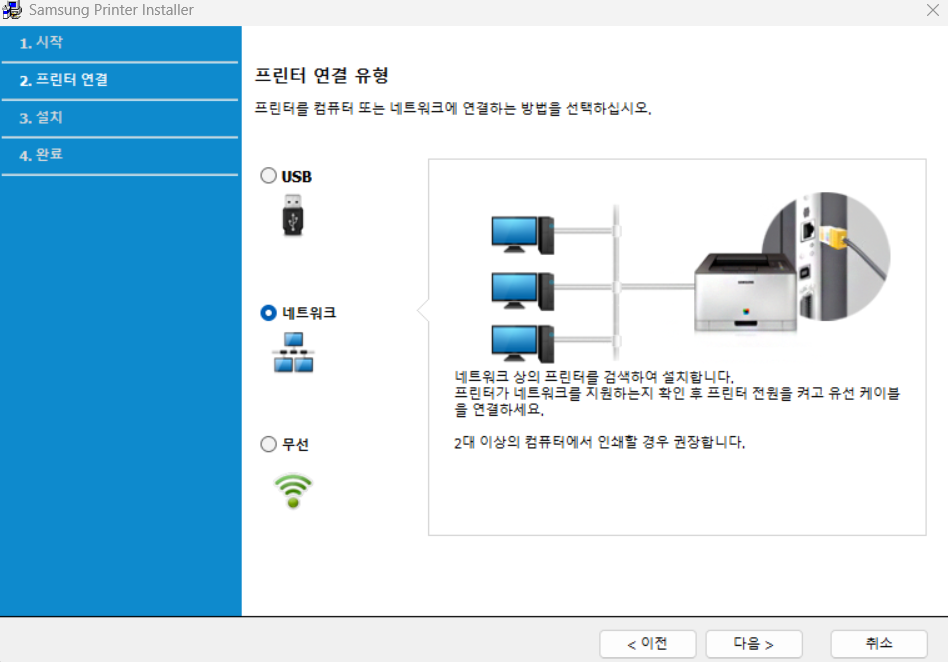
3.

4.

5.
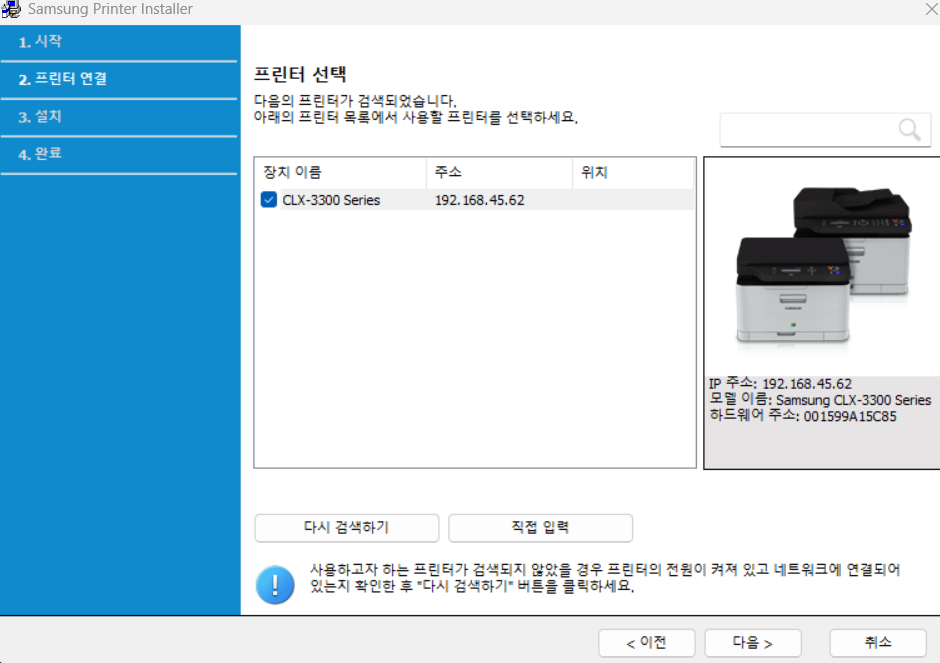
6.
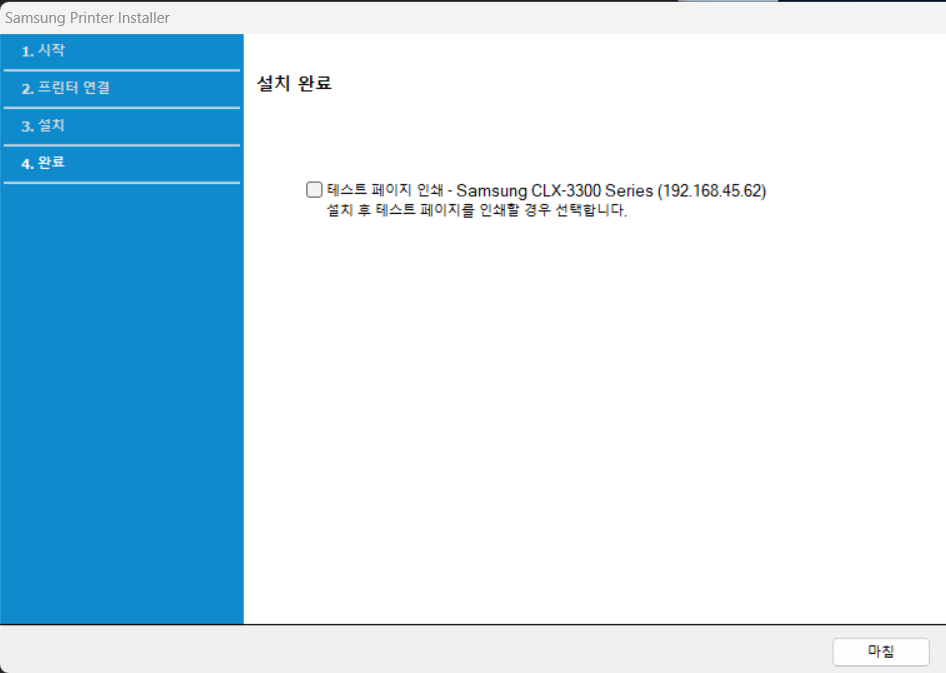
이상 [삼성프린터]통합 드라이버(Universal Print Driver) 설치 무선 와이파이 연결 설정이었다.
도움 되고, 프린터 연결에 성공하셨다면,
하트 꾹.

'IT 제품리뷰' 카테고리의 다른 글
| 블루투스 스피커+미니 마이크 노래방 만들기-무료로 노래부르자.마이크 스피커 앱 ASMR AUX 차량 자동차 연결 유튜브 반주 자막 이어폰 헤드셋 마이크로폰 미니마이크로 방구석 인이어 보컬 모니터링 (2) | 2020.04.13 |
|---|---|
| 갤럭시 M20 개봉기 & 사용 후기 - 단말기 자급제 스마트폰 공기계 (0) | 2020.04.09 |
| 델 모니터 DELL P2418D 개봉기 및 사용기 (3) | 2018.04.05 |
| 샤오미 미 A1 개봉기 & 사용기 (0) | 2018.04.05 |
| 알파스캔 2381 IPS 레이저 플리커프리 무결점 개봉기 (1) | 2017.09.27 |


댓글